Ako poskladať PC krok za krokom
Poskladať si vlastný herný počítač znie zložito, ale v skutočnosti je to práca podobná stavaniu z lega. Diely do seba pasujú väčšinou len jedným spôsobom a väčšinu chýb spravíš tým, že niečo pripojíš nesprávne alebo zabudneš, nie tým, že by si niečo fyzicky rozbil.
Celé skladanie ti pri prvej skúsenosti zaberie 3 až 5 hodín, vrátane opatrného postupu a čítania návodov. Druhýkrát to zvládneš za polovicu času. Ak si nikdy skrutkovač v ruke pri elektronike nedržal, netreba sa báť, stačí ísť pomaly a nič neuponáhľať.
Najväčšia prekážka pri prvom skladaní zvyčajne nie je technická zručnosť, ale strach z toho, že niečo pokazíš. V praxi sú komponenty odolnejšie, než sa zdá, a väčšina konektorov je fyzicky navrhnutá tak, aby sa dali zapojiť len jedným správnym spôsobom. Ak niečo nejde ľahko, väčšinou to znamená, že to skúšaš zle otočené, nie že treba tlačiť silnejšie.
Vo videu vidíš celý proces naživo. Odporúčame si ho pozrieť vopred aspoň raz, aj keď budeš postupovať podľa nášho písaného návodu nižšie.
Čo budeš potrebovať
Na skladanie PC nepotrebuješ špeciálnu dielňu, stačí čistý stôl a trocha priestoru okolo. Konkrétne potrebuješ toto.
- Krížový skrutkovač (najlepšie magnetický, uľahčí prácu v skrini)
- Voľný stôl alebo pracovnú plochu, ideálne bez koberca pod ňou
- Antistatický náramok (uzemňovací pásik na zápästie, chráni komponenty pred statickou elektrinou) alebo aspoň zvyk dotknúť sa kovovej časti skrine pred manipuláciou s dielmi
- Dostatočné osvetlenie, v skrini je často málo svetla najmä pri zapájaní káblov
- Trpezlivosť a čas bez tlaku, radšej si na to vyhraď celé popoludnie než večer pred dôležitou hrou
Tip: Pracuj na tvrdom, nekobercovom povrchu. Koberec vytvára statickú elektrinu, ktorá dokáže poškodiť citlivé súčiastky ako procesor alebo pamäť.
Kompatibilita: najväčšia diera, na ktorú ľudia zabúdajú
Skôr než začneš čokoľvek skladať, over si, že všetky diely k sebe naozaj pasujú. Toto je krok, ktorý väčšina návodov obchádza, a pritom je to najčastejší dôvod, prečo sa niekomu zostava nedá zložiť alebo nefunguje.
Pätica (socket) procesora a doska musia sedieť. Pätica je konektor na doske, do ktorého sa procesor zasúva, a každý procesor pasuje len do jedného typu pätice. Ak máš Ryzen 9000, potrebuješ dosku s päticou AM5. Ak máš Core Ultra 200S, potrebuješ dosku s päticou LGA1851. Tieto dve platformy nie sú navzájom zameniteľné, doska pre jednu päticu neprijme procesor určený pre druhú.
Obe platformy vyžadujú DDR5 pamäť. AM5 aj LGA1851 fungujú len s DDR5, staršia DDR4 pamäť do nich fyzicky nepasuje (má iný zárez v konektore). Over si preto pri nákupe pamäte, že kupuješ DDR5, nie staršiu generáciu.
Wattáž zdroja musí sedieť na grafiku s rezervou. Zdroj (napájací zdroj, PSU) treba vyberať podľa toho, akú grafickú kartu doň dáš, a vždy s rezervou aspoň 100 W nad odporúčaným minimom výrobcu grafiky. Poddimenzovaný zdroj je jedna z najčastejších chýb, viac o nej nižšie.
Pozor: Výrobcovia grafických kariet často uvádzajú špičkový, nie trvalý odber. Ak výrobca píše „odporúčaný zdroj 750 W", počítaj radšej s 850 W zdrojom, aby si mal rezervu aj pri záťaži.
Dĺžka grafiky musí sedieť do skrine. Výkonné grafické karty dnes bývajú dlhé aj 30 až 34 cm. Pred nákupom skrine (alebo grafiky) si over maximálnu podporovanú dĺžku grafickej karty v špecifikáciách skrine.
Výška chladiča procesora musí sedieť pod bočnicu. Ak si vyberáš veľký vzduchový chladič, over si jeho výšku oproti maximálnej podporovanej výške v skrini. Pri kvapalinovom chladení (all-in-one, AIO) zasa treba miesto pre radiátor, väčšinou v hornej alebo prednej časti skrine.
Konektory zdroja musia sedieť na grafiku. Nové grafické karty používajú konektor 12V-2x6 (nástupca staršieho 12VHPWR), ktorý potrebuje buď priamo na zdroji, alebo cez redukciu z viacerých starších konektorov. Over si v balení grafiky aj zdroja, čo presne máš k dispozícii.
Chladenie skrine musí mať kam nasávať a vyfukovať vzduch. Aj drahé komponenty budú trpieť vysokými teplotami, ak im skriňa neumožní dostatočné prúdenie vzduchu. Over si, že skriňa má aspoň jeden nasávací a jeden výfukový ventilátor, ideálne viac, a že vpredu alebo po stranách nie je nič, čo by bránilo prívodu čerstvého vzduchu.
Postup skladania krok za krokom
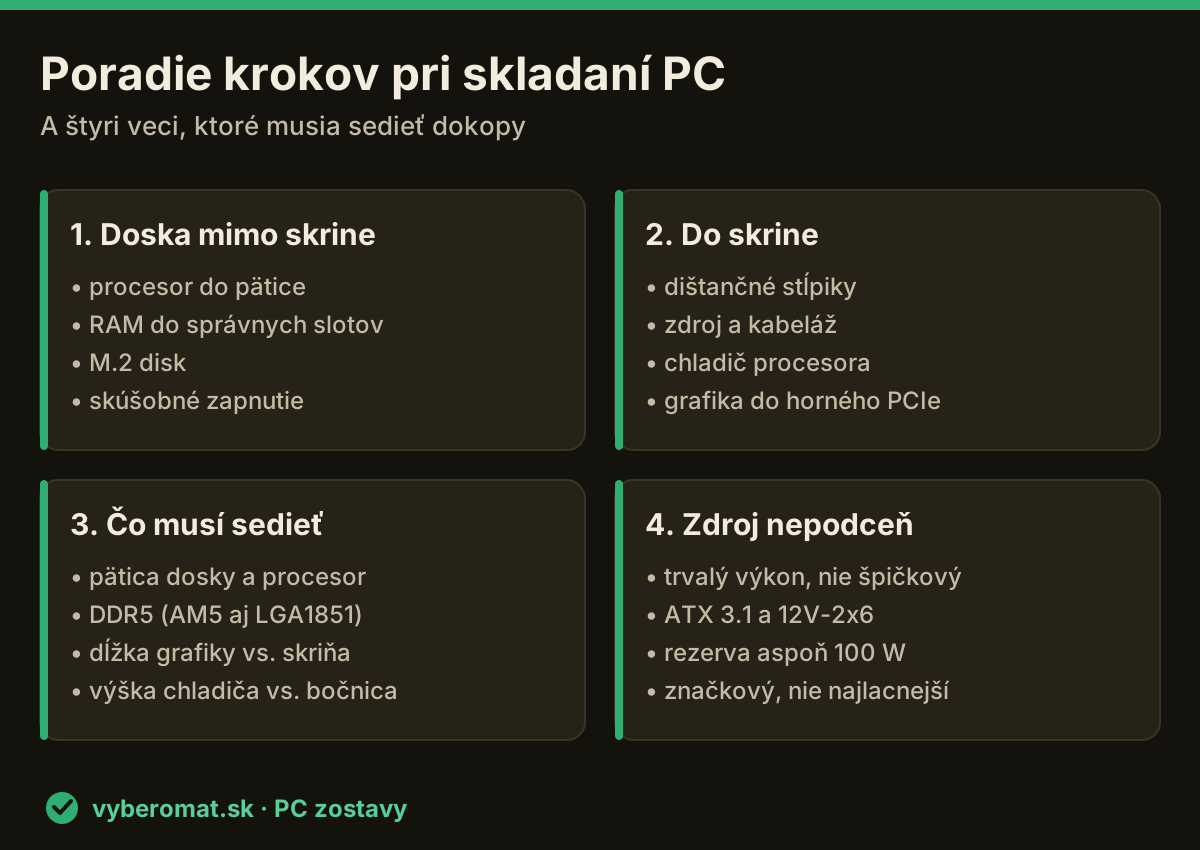
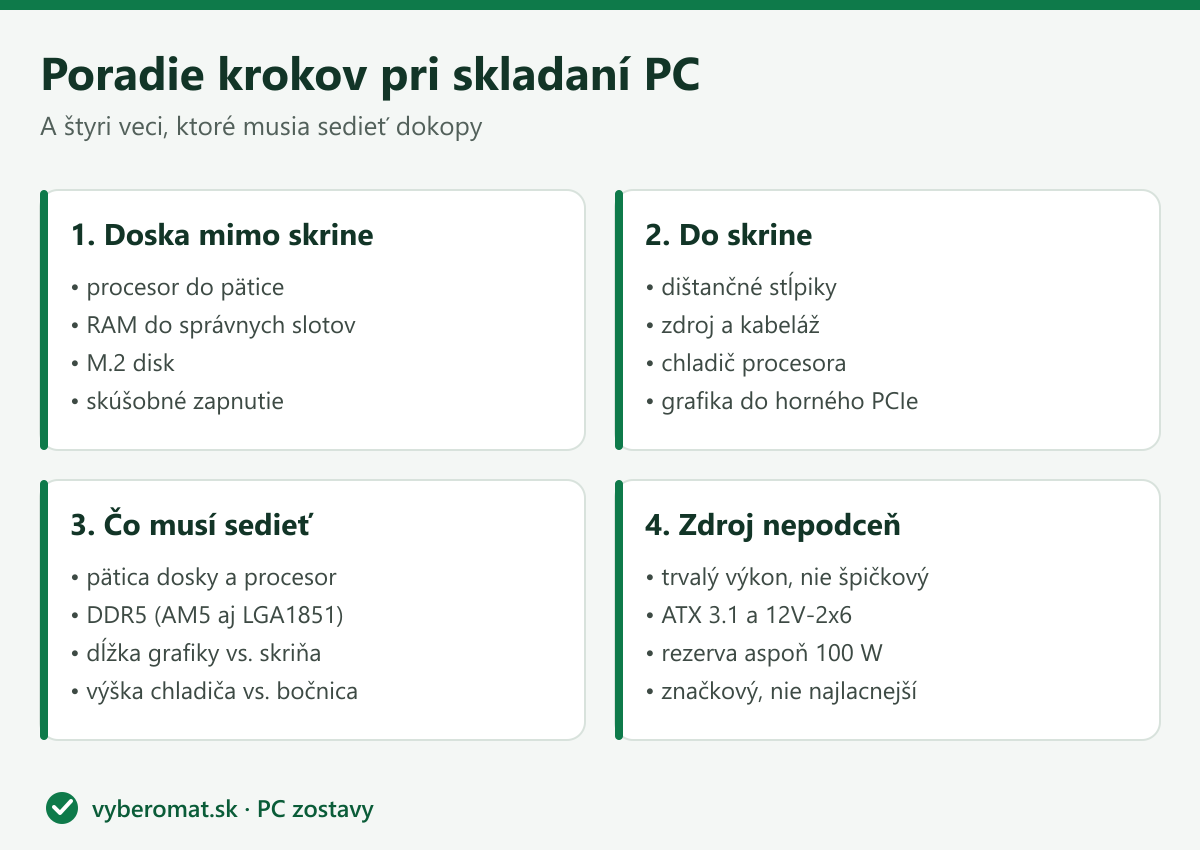
Odporúčame skladať dosku s procesorom, chladičom a pamäťou mimo skrine, na stole. Je to pohodlnejšie a menej sa pri tom pomýliš.
- Rozbaľ dosku a polož ju na antistatický obal (ten, v ktorom bola zabalená), na rovný tvrdý povrch.
- Vlož procesor do pätice. Odklop páčku, zarovnaj zlatý trojuholník alebo zárez na procesore s označením na pätici, jemne ho polož dovnútra bez tlaku a zaklop páčku späť.
- Nasaď chladič procesora. Nanes teplovodivú pastu (ak nie je už na chladiči predaná), zarovnaj montážne otvory a chladič priskrutkuj podľa návodu, v kríži, nie postupne po stranách.
- Zasuň pamäť (RAM) do správnych párov slotov. Doska má na paneli väčšinou farebne rozlíšené páry, pri dvoch moduloch pamäte ich daj do rovnakej farby, nie vedľa seba. Toto je jedna z najčastejších chýb, viac nižšie.
- Nainštaluj M.2 disk (NVMe). Toto je najrýchlejší typ SSD disku, ktorý sa zasúva priamo do slotu na doske pod uhlom a potom sa priskrutkuje na plocho.
- Urob skúšobné zapnutie mimo skrine. Pripoj dosku k zdroju len s procesorom, chladičom a pamäťou, priprav monitor a skús naštartovať do BIOSu. Ušetríš si čas, ak niečo nefunguje, lebo nemusíš rozoberať skriňu.
- Nainštaluj dosku do skrine. Priskrutkuj dištančné stĺpiky (ak už nie sú), potom dosku na ne, cez pripravené otvory.
- Zapoj zdroj a urob cable management. Pripoj napájanie k doske (24-pin aj 4/8-pin pre procesor), veď káble podľa možnosti za zadnú stenu skrine, aby neprekážali prúdeniu vzduchu.
- Nainštaluj grafickú kartu. Zasuň ju do prvého (najvrchnejšieho) PCIe slotu pri procesore, ktorý je zvyčajne najrýchlejší, zaistí ju západka a priskrutkuj ju k zadnému panelu skrine. Pripoj napájací konektor 12V-2x6 z kábla zdroja.
- Zapoj prednné konektory skrine, prvé spustenie a BIOS. Pripoj tlačidlo napájania, USB porty a audio z prednej strany skrine podľa návodu k doske, potom zapni PC a over v BIOSe, či systém vidí procesor, pamäť aj disk v správnej rýchlosti.
Tip: V BIOSe si over, či beží pamäť na deklarovanej rýchlosti. Často treba ručne zapnúť profil **XMP** alebo **EXPO** (nastavenie, ktoré pamäti povolí bežať na plnej rýchlosti namiesto základnej).
Najčastejšie chyby pri skladaní
Tieto chyby vidno pri skladaní PC dokola, a väčšine sa dá vyhnúť jednoduchou kontrolou pred zapnutím.
- Poddimenzovaný zdroj. Výrobcovia často uvádzajú špičkový výkon namiesto trvalého zaťaženia. Vyber zdroj s rezervou aspoň 100 W nad odporúčaným minimom pre tvoju grafiku.
- RAM v susedných slotoch namiesto správnych párov. Ak dáš dva moduly pamäte vedľa seba namiesto do označených párov, systém nepobeží v rýchlejšom dvojkanálovom režime, čo výrazne zníži výkon, hlavne pri hraní.
- Grafika v nesprávnom PCIe slote. Ak má doska viac slotov, vždy použi ten najbližší k procesoru, je zvyčajne najrýchlejší a má najlepšiu podporu.
- Zabudnuté napájacie konektory. Doska aj grafika potrebujú samostatné napájacie káble zo zdroja, okrem hlavného 24-pin konektora. Ak zabudneš pripojiť 4/8-pin konektor k procesoru alebo napájanie ku grafike, PC sa vôbec nespustí alebo sa reštartuje pri záťaži.
- Zlý cable management. Neusporiadané káble blokujú prúdenie vzduchu v skrini, čo zvyšuje teploty všetkých komponentov. Nemusí to byť dokonalé, ale káble by nemali ležať cez ventilátory.
Pozor: Pred finálnou montážou do skrine odporúčame zostavu vždy najprv otestovať mimo nej, teda len na stole. Ak niečo nefunguje, opravuje sa to oveľa jednoduchšie, keď nemusíš rozoberať celú skriňu.
Ak si ešte len vyberáš diely a nie si si istý grafickou kartou, pozri si náš návod ako vybrať grafickú kartu, kde riešime aj napájanie a rozmery do detailu.
Čo riešiť po zložení
Keď PC prvýkrát nabehne do BIOSu bez problémov, čaká ťa ešte pár krokov, kým sa pustíš do hrania.
- Nainštaluj Windows 11. Väčšina nových zostáv (AM5 aj LGA1851) podporuje len Windows 11, staršie systémy oficiálne nepodporujú.
- Nainštaluj ovládače (drivery). Najskôr ovládače k doske (chipset), potom ovládače ku grafickej karte priamo od NVIDIA alebo AMD, nie tie, ktoré ponúkne Windows automaticky.
- Skontroluj teploty v záťaži. Spusti náročnejšiu hru alebo záťažový test a sleduj teploty procesora a grafiky, ak prekračujú 85 až 90 °C pri bežnom zaťažení, over si chladenie a prúdenie vzduchu v skrini.
- Aktualizuj BIOS, ak treba. Hlavne pri novších procesoroch sa oplatí skontrolovať, či má doska najnovšiu verziu BIOSu, výrobcovia často pridávajú podporu a opravy stability.
Netreba sa báť, že po prvom spustení musí byť hneď všetko dokonalé. Väčšina drobných problémov, nezapnutý XMP profil, zle nastavené otáčky ventilátorov alebo chýbajúci ovládač, sa dá doladiť postupne v priebehu prvého týždňa používania. Dôležité je, aby zostava naštartovala stabilne a nehlásila chyby už pri prvom zapnutí.
Ak sa chceš najprv zorientovať v rozpočte, prečítaj si náš prehľad koľko stojí herný PC a čo za to dostaneš, kde rozoberáme aj to, kedy sa vlastné skladanie oplatí viac než hotová zostava.
Komponenty na PC v ponuke
Grafiky, procesory, dosky, RAM aj skrine na jednom mieste.
Zobraziť komponenty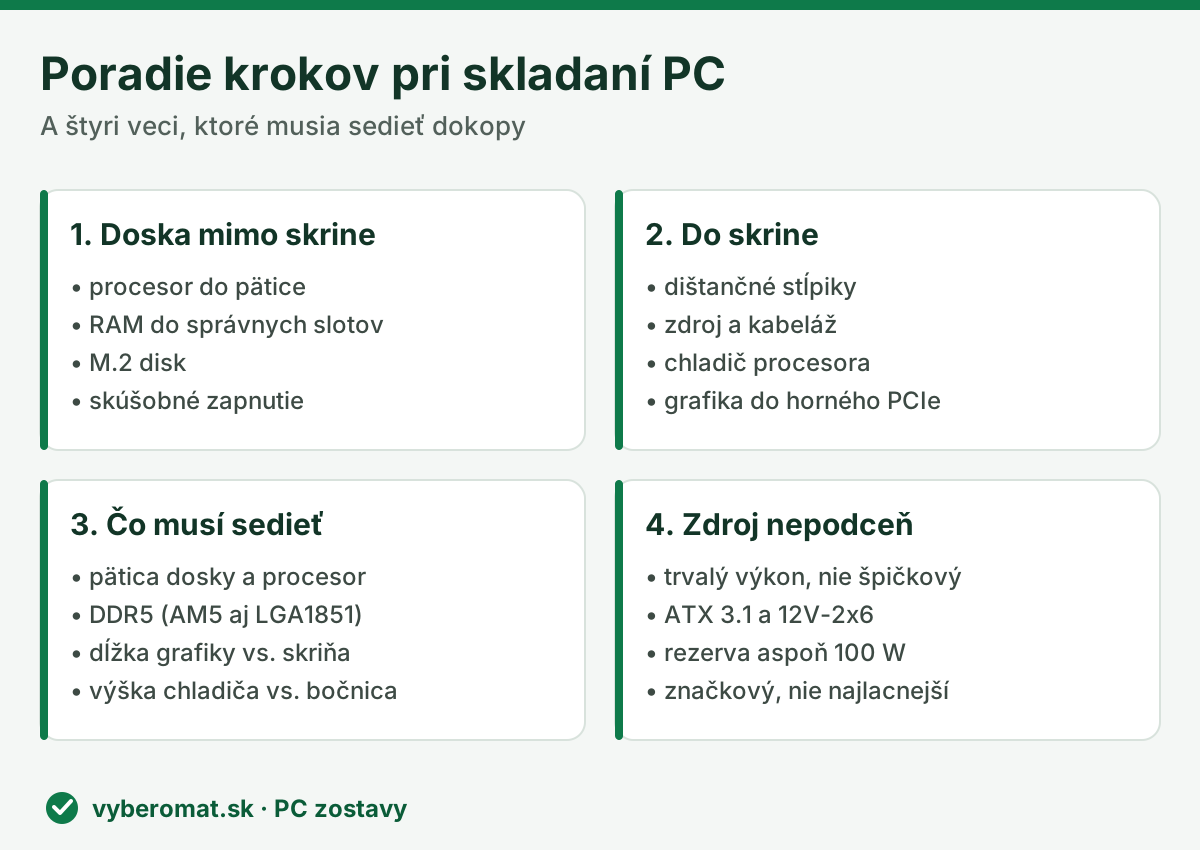
Časté otázky
Ako dlho trvá poskladať herný PC?
Prvýkrát počítaj s 3 až 5 hodinami, vrátane čítania návodov a opatrného postupu. Skúsenejší ľudia to zvládnu za hodinu až dve.
Zvládne skladanie PC úplný začiatočník?
Áno, aj bez skúseností. Najdôležitejšie je overiť si kompatibilitu dielov vopred a postupovať pomaly podľa návodu, väčšina konektorov pasuje len jedným spôsobom.
Aký socket majú nové procesory v roku 2026?
AMD Ryzen 9000 používa päticu AM5, ktorú AMD potvrdilo podporovať minimálne do roku 2029. Intel Core Ultra 200S používa päticu LGA1851.
Potrebujem DDR5 alebo stačí DDR4?
Nové platformy AM5 aj LGA1851 podporujú len DDR5, staršia DDR4 do nich fyzicky nepasuje. Ak skladáš novú zostavu, DDR5 je jediná možnosť.
Aký veľký zdroj potrebujem?
Závisí od grafickej karty. Vždy počítaj s rezervou aspoň 100 W nad odporúčaným minimom výrobcu grafiky, výrobcovia totiž často uvádzajú špičkový, nie trvalý odber.
Prečo mi nefunguje RAM po zložení?
Najčastejšia príčina je, že moduly nie sú v správnych párových slotoch. Skontroluj návod k doske, ktoré dva sloty (zvyčajne rovnakej farby) treba použiť pri dvoch moduloch pamäte.
Musím kupovať teplovodivú pastu zvlášť?
Väčšina chladičov dnes príde s pastou už nanesenou na spodnej strane. Ak kupuješ pastu zvlášť, staršiu vrstvu je potrebné pred nanesením novej dôkladne odstrániť.
Do ktorého slotu patrí grafická karta?
Do prvého (najvrchnejšieho) PCIe slotu najbližšie k procesoru. Ten je na väčšine dosiek najrýchlejší a má najlepšiu elektrickú podporu.
Ako zistím, či mám dobre spravený cable management?
Stačí, ak žiadny kábel neleží priamo cez ventilátory a vzduch má voľnú cestu cez skriňu. Nemusí to byť dokonalé, hlavne aby to nebránilo chladeniu.
Čo mám robiť, ak sa PC po zložení nespustí?
Skontroluj najprv, či sú zapojené všetky napájacie konektory (24-pin, 4/8-pin k procesoru, konektor ku grafike). Ak stále nič, skús spustiť len s procesorom, chladičom a jedným modulom RAM mimo skrine, aby si vylúčil chybný diel.